- 3B tarayıcı oyunları WebGL ile ekran kartını kullanır. Donanım hızlandırma kapalıysa çizim işlemciye kalır ve oyun takılır.
- Chrome’da chrome://settings/system, Edge’de edge://settings/system, Firefox’ta Ayarlar › Genel › Performans bölümünden hızlandırmayı açıp tarayıcıyı yeniden başlatın.
- chrome://gpu sayfasında WebGL satırı “Hardware accelerated” değilse sürücüyü güncelleyin.
- Dizüstünde Windows Grafik ayarlarından tarayıcıya yüksek performanslı ekran kartını atayın, oyun sırasında gereksiz sekmeleri kapatın.
İçindekiler
- Tarayıcı oyunları neden kasar?
- Chrome’da donanım hızlandırmayı açma
- Edge’de donanım hızlandırmayı açma
- Firefox’ta donanım hızlandırmayı açma
- WebGL ekran kartında mı çalışıyor? chrome://gpu ile kontrol
- Ekran kartı sürücüsünü güncelleyin
- Dizüstünde yüksek performanslı ekran kartını seçin
- Arka plan sekmeleri ve enerji tasarrufu
- Kısa kontrol listesi
Artık birçok oyun indirme gerektirmeden doğrudan tarayıcıda açılıyor. Ancak aynı bilgisayarda bir oyun akıcı çalışırken tarayıcıdaki 3B oyun takılabiliyor, kare hızı düşebiliyor ya da fan sürekli yüksek devirde dönebiliyor. Bunun sebebi çoğu zaman bilgisayarın zayıf olması değil, tarayıcının ekran kartını kullanmamasıdır. Bu rehberde birkaç dakikada kontrol edebileceğiniz ayarları adım adım anlatıyoruz.
Tarayıcı oyunları neden kasar?
Tarayıcıda çalışan 3B oyunlar görüntüyü WebGL ile çizer. WebGL, tarayıcının ekran kartına (GPU) erişmesini sağlar. Donanım hızlandırma kapalıysa veya tarayıcı ekran kartı sürücüsünü güvenilir bulmazsa çizim işi işlemciye kalır. Bu “yazılımla çizim” yöntemi 3B sahneler için çok yavaştır ve oyun saniyede birkaç kareye düşebilir. En sık görülen sebepler şunlardır:
- Tarayıcıda donanım hızlandırmanın kapalı olması
- Eski veya hatalı ekran kartı sürücüsü
- Dizüstü bilgisayarda tarayıcının güçlü ekran kartı yerine dahili grafik birimini kullanması
- Pil ve enerji tasarrufu ayarları
- Arka planda açık kalan video, oyun ve çok sayıda sekme
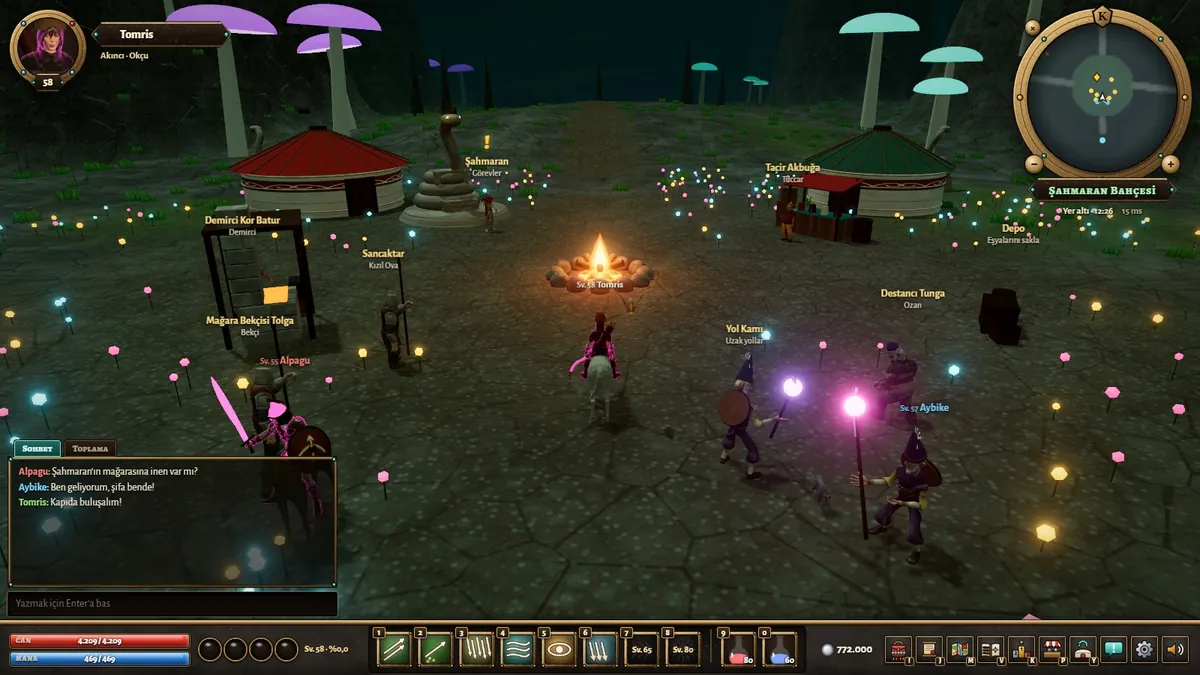
Örneğin tarayıcıdan oynanan MMORPG Bozkurt Online, Three.js ve WebGL ile çalışan, indirme gerektirmeyen ücretsiz bir Türk MMORPG’sidir. 100 seviye ve 9 haritadan oluşan bu tür bir 3B dünya, ekran kartı devredeyken akıcı çalışır; donanım hızlandırma kapalıysa aynı sahne belirgin şekilde yavaşlar. Oyunun nasıl oynandığını merak ediyorsanız oyun rehberi sayfasına bakabilirsiniz.
Chrome’da donanım hızlandırmayı açma
- Adres çubuğuna
chrome://settings/systemyazıp Enter’a basın. - “Kullanılabilir olduğunda grafik hızlandırmayı kullan” seçeneğini açın. Eski sürümlerde bu seçeneğin adı “donanım hızlandırmayı kullan” olarak geçer.
- Görünen Yeniden başlat düğmesine basın. Açık sekmeleriniz yeniden açılır.
Edge’de donanım hızlandırmayı açma
- Adres çubuğuna
edge://settings/systemyazın. - “Sistem ve performans” sayfasındaki grafik hızlandırma anahtarını açın.
- Yeniden başlat düğmesiyle Edge’i yeniden açın.
Firefox’ta donanım hızlandırmayı açma
- Menüden Ayarlar’ı açın ve Genel sayfasında Performans bölümüne inin.
- “Önerilen performans ayarlarını kullan” işaretliyse Firefox hızlandırmayı kendisi yönetir. İşareti kaldırdığınızda görünen donanım hızlandırma kutusunun işaretli olduğundan emin olun.
- Firefox’u kapatıp yeniden açın. Sonucu adres çubuğuna
about:supportyazıp “Grafik” bölümünden kontrol edebilirsiniz.
WebGL ekran kartında mı çalışıyor? chrome://gpu ile kontrol
Ayarı açmak her zaman yeterli olmaz; tarayıcı bilinen sorunlu sürücülerde hızlandırmayı kendiliğinden kapatabilir. Gerçek durumu görmek için Chrome’da chrome://gpu, Edge’de edge://gpu adresini açın. “Graphics Feature Status” başlığı altında WebGL ve WebGL2 satırlarında “Hardware accelerated” yazmalıdır. “Software only, hardware acceleration unavailable” yazıyorsa oyun ekran kartında değil, işlemcide çiziliyordur. Aynı sayfada ekran kartı adı yerine “SwiftShader” ya da “Microsoft Basic Render Driver” görüyorsanız da sonuç aynıdır.
Ekran kartı sürücüsünü güncelleyin
WebGL’in yazılım moduna düşmesinin en yaygın sebebi eski sürücüdür. Windows Update her zaman en güncel grafik sürücüsünü getirmez. NVIDIA kartlarda NVIDIA App, AMD kartlarda AMD Software: Adrenalin Edition, Intel grafik birimlerinde Intel Driver & Support Assistant ile güncel sürücüyü kurabilirsiniz. Dizüstü bilgisayarlarda üreticinin destek sayfasındaki sürücü de iyi bir seçenektir. Güncellemeden sonra bilgisayarı yeniden başlatın ve chrome://gpu sayfasına tekrar bakın.
Dizüstünde yüksek performanslı ekran kartını seçin
İki ekran kartı olan dizüstü bilgisayarlar pili korumak için tarayıcıyı genellikle dahili grafik biriminde çalıştırır. Windows’ta tarayıcıya güçlü kartı atamak için:
- Ayarlar › Sistem › Ekran › Grafik sayfasını açın (Windows 10’da “Grafik ayarları”).
- Listede tarayıcınızı bulun; yoksa Gözat ile ekleyin.
- Tarayıcının GPU tercihini Yüksek performans yapın, kaydedin ve tarayıcıyı yeniden başlatın.
Oynarken şarj aletini takmak ve Windows güç modunu performans yönünde seçmek de fark yaratır; pilde çalışan dizüstüler grafik gücünü kısabilir.
Arka plan sekmeleri ve enerji tasarrufu
Arka planda oynayan bir video, ikinci bir oyun ya da onlarca açık sekme, ekran kartını ve belleği oyunla paylaşır. Chrome’da Ayarlar › Performans sayfasındaki Bellek Tasarrufu, kullanmadığınız sekmeleri devre dışı bırakarak bellek açar. Enerji Tasarrufu ise pilde ya da pil azaldığında çalışır; Google’a göre bu mod açıkken oyun ve video performansında değişiklik fark edebilirsiniz. Oyun sırasında bu modu kapatın ya da cihazı şarja takın. Hangi sekmenin kaynak tükettiğini Chrome ve Edge’de Shift + Esc ile açılan tarayıcı görev yöneticisinden görebilirsiniz. Bazı eklentiler de sayfayı yavaşlatabilir; oyunu eklentilerin kapalı olduğu gizli pencerede açmak hızlı bir testtir.
Kısa kontrol listesi
Oyun hâlâ takılıyorsa sırasıyla şunlara bakın: tarayıcıda grafik hızlandırma açık mı, chrome://gpu sayfasında WebGL donanımla mı çalışıyor, sürücü güncel mi, dizüstünde doğru ekran kartı seçili mi ve arka planda ağır sekme var mı? Bu beş adım, tarayıcı oyunlarındaki takılmaların büyük kısmını çözer.
Sık sorulan sorular
Donanım hızlandırmayı açık tutmak zararlı mı?
Hayır. Çoğu bilgisayarda varsayılan olarak açıktır ve ekran kartının işini işlemciden almasını sağlar. Nadiren bazı sürücülerde görüntü bozulması veya siyah ekran görülebilir; bu durumda önce sürücüyü güncelleyin.
chrome://gpu sayfasında WebGL “Software only” yazıyor, ne yapmalıyım?
Tarayıcı ayarlarında grafik hızlandırmanın açık olduğunu kontrol edin, ekran kartı sürücüsünü güncelleyin ve bilgisayarı yeniden başlatın. Ardından sayfaya tekrar bakın.
Tarayıcı oyunları için güçlü bir ekran kartı gerekir mi?
Gereksinim oyuna göre değişir. Donanım hızlandırma açık ve sürücü güncelse dahili grafik birimleri de birçok tarayıcı oyununu çalıştırabilir.
Kaynaklar
- Google Chrome Yardım — Chrome performansını kişiselleştirme
- Mozilla Destek — Firefox performans ayarları
- Khronos — WebGL desteğini test etme
Fiyat ve özellikler zamanla değişebilir. Bu yazıdaki bilgiler 15 Kasım 2026 tarihinde resmi kaynaklardan kontrol edildi; satın almadan önce güncel bilgiyi ilgili sayfadan kontrol edin.